
Bilgisayarınızı birkaç yıl kullandıktan sonra ortaya çıkan yavaşlamalarla bir arada birinci günkü akıcı performansını kaybettiğini fark etmiş olabilirsiniz. Windows işletim sistemine sahip aygıtlar, uzun müddetli kullanımın akabinde çeşitli nedenlerle hantallaşmaya başlıyor. Bu sorunun köklerini büsbütün kurutmak her vakit mümkün olmasa da, performansı artırmak için epeyce kolay ve pratik kimi tahliller var.
ReadyBoost, bu alanda öne çıkan özelliklerden biri. Bu özellik, düşük bellek kapasitesine ve eski tip mekanik sabit disklere sahip bilgisayarlarda, bir USB flaş sürücüyü önbellek olarak kullanmanıza imkan tanıyor. Sistem, sıkça erişilen belgeleri bu süratli bellekte saklıyor ve datalara diskten çok daha çabuk ulaşarak bilgisayarın hissedilir derecede hızlanmasını sağlıyor.
Ancak burada kıymetli bir noktayı belirtmek lazım. ReadyBoost direkt RAM’in yerini tutmuyor, yalnızca ona dayanak oluyor. Bilgisayarınız etkin olarak kullandığı uygulama ve belgeleri olağanda RAM üzerine yükler. Fakat donanım kısıtlamaları nedeniyle RAM yükseltmesi yapamadığınız 2 yahut 4 GB belleğe sahip eski bir aygıtınız varsa, boştaki bir USB irtibatını bu misyona ayırmak hayli yararlı olabiliyor. Bu prosedürle, kısıtlı donanımın yükü hafifliyor ve sistemin nefes alması sağlanıyor.
Hangi aygıtlarda, nasıl kullanılır?
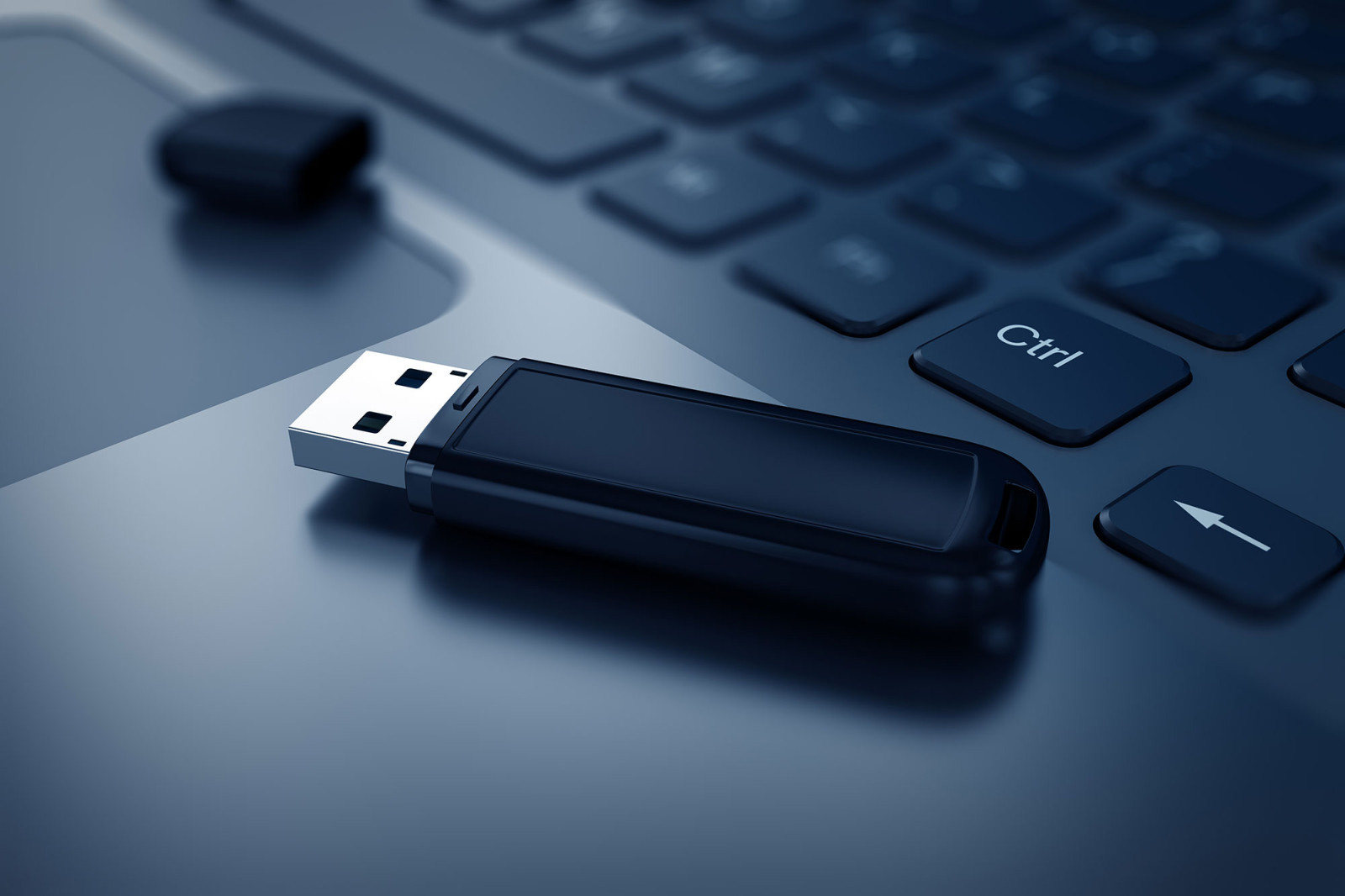
ReadyBoost özelliğinden yararlanmak için en az 4 GB depolama alanına sahip süratli bir USB bellek, boş bir giriş portu ve Windows 10 yahut daha eski bir işletim sistemi gerekiyor. Windows 11’in birinci sürümleri bu özelliği desteklese de, 22H2 sürümünden itibaren bu dayanağın varsayılan olarak kaldırıldığını hatırlatmakta yarar var.
Özelliği etkin etmek için USB şoförünüzü bilgisayara taktıktan sonra Belge Gezgini’ni açıp şoföre sağ tıklayarak “Özellikler” seçeneğine gitmeniz kâfi. Buradaki ReadyBoost sekmesinden “Bu aygıtı kullan” seçeneğini işaretleyip, önbellek için ayırmak istediğiniz alanı belirleyerek süreci tamamlıyorsunuz. Ayarlar uygulandığında Windows, bellek içerisinde özel bir önbellek evrakı oluşturuyor ve sistem bu noktadan itibaren hızlanmaya başlıyor.
Genellikle en âlâ randımanı almak için mevcut RAM miktarınızın 1 ila 3 katı kadar bir alanı bu işe ayırmanızı tavsiye ediyoruz. Örneğin 2 GB RAM’e sahip bir bilgisayarda 2 ile 6 GB ortasındaki bir önbellek alanı ülkü sonuçlar verecektir. Lakin çağdaş bir bilgisayarınız varsa, USB sürücüyü taktığınızda ReadyBoost sekmesini hiç göremeyebilirsiniz. Windows 10 ve üzeri sistemler, şayet bilgisayarınızda bir SSD yahut kâfi ölçüde RAM varsa bu özelliği kullanmanıza müsaade vermiyor. SSD’ler zati USB belleklerden çok daha süratli çalıştığı için, ReadyBoost kullanmak çağdaş sistemleri hızlandırmak yerine yavaşlatabiliyor.
ReadyBoost, yeni kuşak güçlü bilgisayarlar için tasarlanmış bir özellik değil. Lakin köşede duran, açılması dakikalar süren emektar bilgisayarınızı bir müddet daha fonksiyonel tutmak ve ömrünü biraz daha uzatmak istiyorsanız, cebinizdeki bir USB bellek en büyük yardımcınız haline gelebilir.