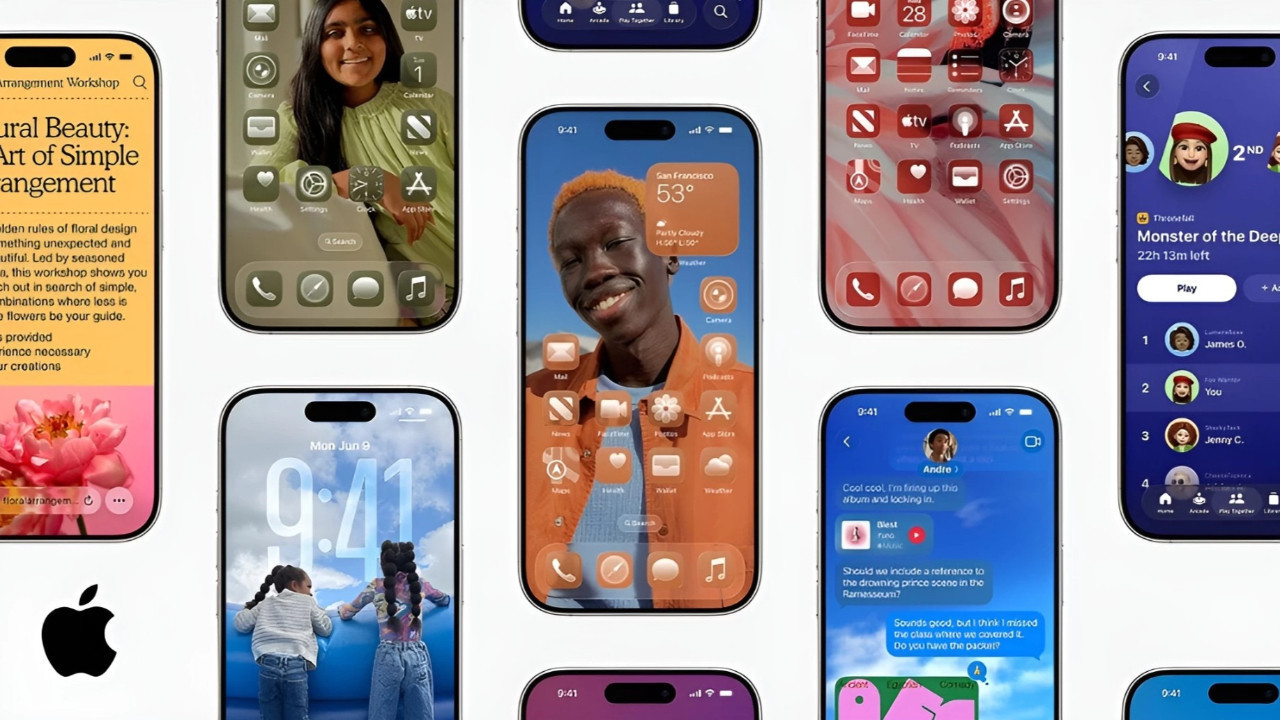
Apple, iOS 26 güncellemesiyle iPhone’larda ekran manzarası alma tecrübesini kıymetli ölçüde geliştirdi. Güncellenmiş Fotoğraflar uygulamasının yanı sıra Safari’de Kompakt Mod, yeni duvar kâğıtları ve tartışmalı Sıvı Cam sistem tasarımı üzere yeniliklerle birlikte, ekran imajı aracı da baştan sona yenilendi.
Bu güncellemeyle birlikte, artık ekran imajları daha şık bir görünüm kazanıyor: Kare kenarlar yerine yuvarlatılmış köşelerle geliyor. Ayrıyeten ekran imgelerini HDR formatında kaydetmek de mümkün.
iOS 26’da HDR Ekran İmajları Nasıl Açılır?
HDR (Yüksek Dinamik Aralık) takviyesi, ekran imgelerinde daha fazla ayrıntı ve renk doğruluğu manasına geliyor. iOS 26’da HDR modunu şu adımlarla aktifleştirebilirsiniz:
-
Ayarlar uygulamasını açın.
-
Genel > Ekran Yakalama kısmına gidin.
-
“Biçim” başlığı altındaki HDR seçeneğini aktifleştirin.
-
Ardından ekran imajı almak için klasik Ana Ekran + Ses Açma düğmelerine basın.
Bu ayarla birlikte çekilen ekran imgeleri, HEIF formatında kaydediliyor ve HDR ayrıntılarını koruyor. Örneğin, HDR çekilmiş bir fotoğrafın ekran imajı alındığında, yepyeni manzaradaki ışık ve renk ayrıntıları büyük ölçüde korunuyor.
HDR dışında alınan imajlar ise SDR kalitesinde, yani daha uyumlu ancak ayrıntı bakımından sonlu olan PNG formatında saklanıyor.
iOS 26 ile HDR Ekran Kaydı da Mümkün
iPhone’unuzda sırf ekran imgeleri değil, ekran kayıtları da HDR dayanaklı olarak alınabiliyor. HDR modunda yapılan kayıtlar HEVC HDR10 formatında saklanırken, SDR modundakiler standart HEVC ile kaydediliyor.
HDR kaydı etkin ettikten sonra, ekran kaydına başlamak için her zamanki üzere Denetim Merkezi’nden ekran kaydını başlatabilirsiniz.
Ekran Yakalama Ayarlarında Daha Fazlası Var
iOS 26’daki Ekran Yakalama menüsü sırf HDR dayanağı sunmakla kalmıyor, kullanıcı tecrübesini şahsileştirmek için birçok yeni seçenek de içeriyor.
Tam Ekran Önizleme ile Gelişmiş Düzenleme Arayüzü
Bu menüde yer alan “Tam Ekran Önizlemeleri” seçeneğini aktifleştirdiğinizde, ekran imgesi aldıktan sonra artık köşede küçük bir önizleme yerine direkt tam ekran bir düzenleme aracı çıkıyor. Bu sayede ekran imajlarını anında düzenleyebilir, açıklama ekleyebilir ve basitçe paylaşabilirsiniz.
Eğer bu özelliği istemezseniz, ekran imgesinin akabinde beliren küçük önizlemeye dokunarak klasik kullanıcı arayüzüne geçiş yapmanız hâlâ mümkün.
CarPlay Ekran Manzaralarını Denetim Altına Alın
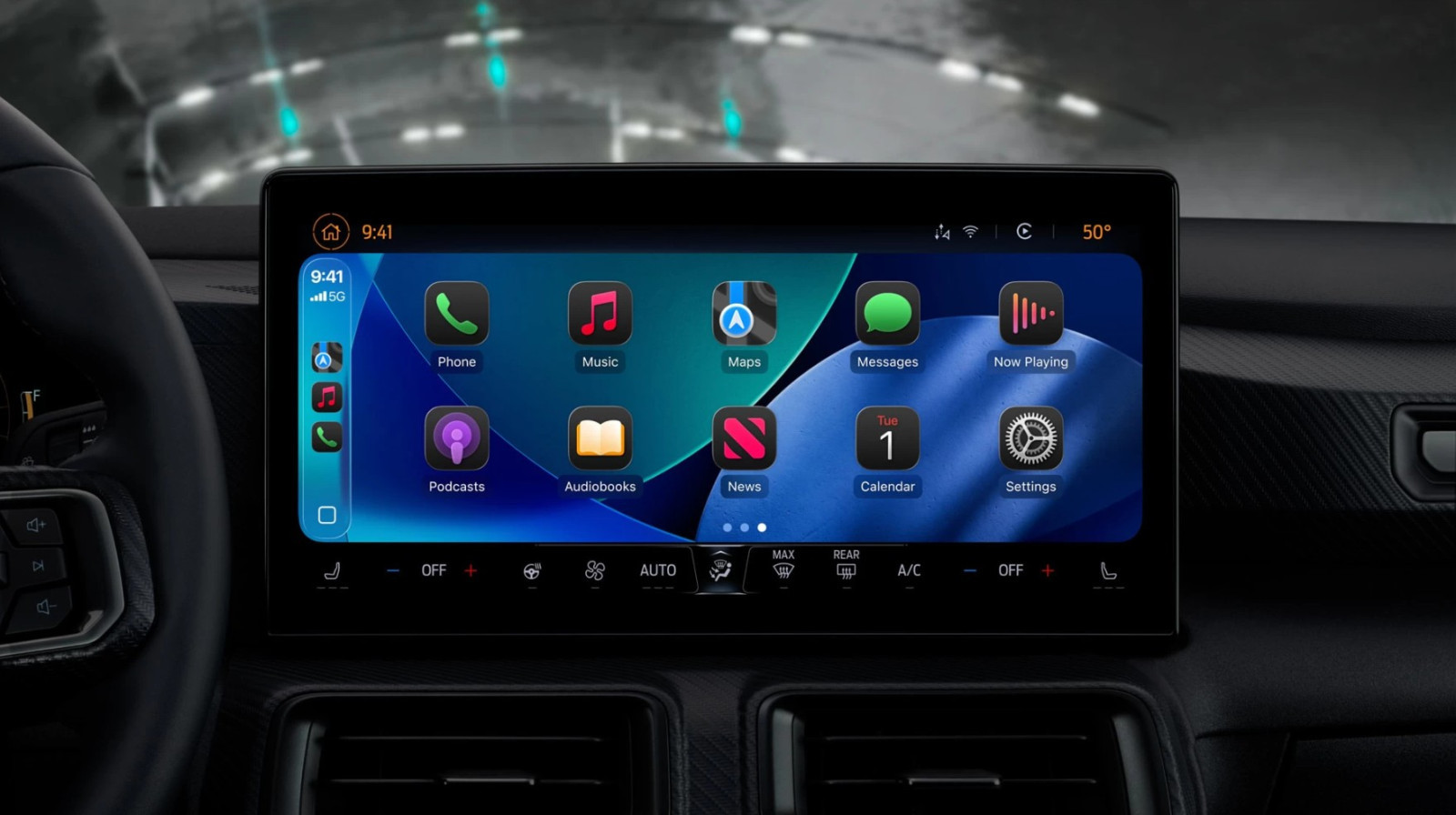
Apple, CarPlay kullanımında ekran manzarası alma sürecine de müdahale etti. Daha evvel iPhone’unuz araçla bağlıyken ekran manzarası aldığınızda, istemeseniz de CarPlay arayüzünün başka bir ekran imajı de çekiliyordu.
iOS 26 ile birlikte bu durum kullanıcı denetimine bırakılıyor. Artık Ayarlar’daki yeni geçiş düğmesiyle CarPlay ekran imgelerini manuel olarak açıp kapatabilirsiniz. Böylelikle telefonunuzu “ekran imajı yağmuruna” tutma riskiniz azalıyor.
Gelişmiş Görsel Zeka ile Daha Akıllı Ekran Görüntüleri
iPhone 15 Pro ve sonrasında bulunan Görsel Zeka özelliği, artık ekran imajlarında de faal. Bu özellik sayesinde ekran imajındaki objeleri seçebilir, bağlamla bağlantılı bilgiler arayabilir ve entegre uygulamalarda misal içeriklere ulaşabilirsiniz.
Beta Sürümleri ve Dikkat Edilmesi Gerekenler
Bu yeni ekran manzarası özellikleri şu anda geliştirici beta sürecinde test ediliyor. iOS 26’nın herkese açık birinci beta sürümünün önümüzdeki ay çıkması bekleniyor.
Geliştirici betasını yüklemeyi düşünüyorsanız, birinci sürümlerin kararsız olabileceğini unutmayın. Aygıtınızı yedeklemeniz önerilir.