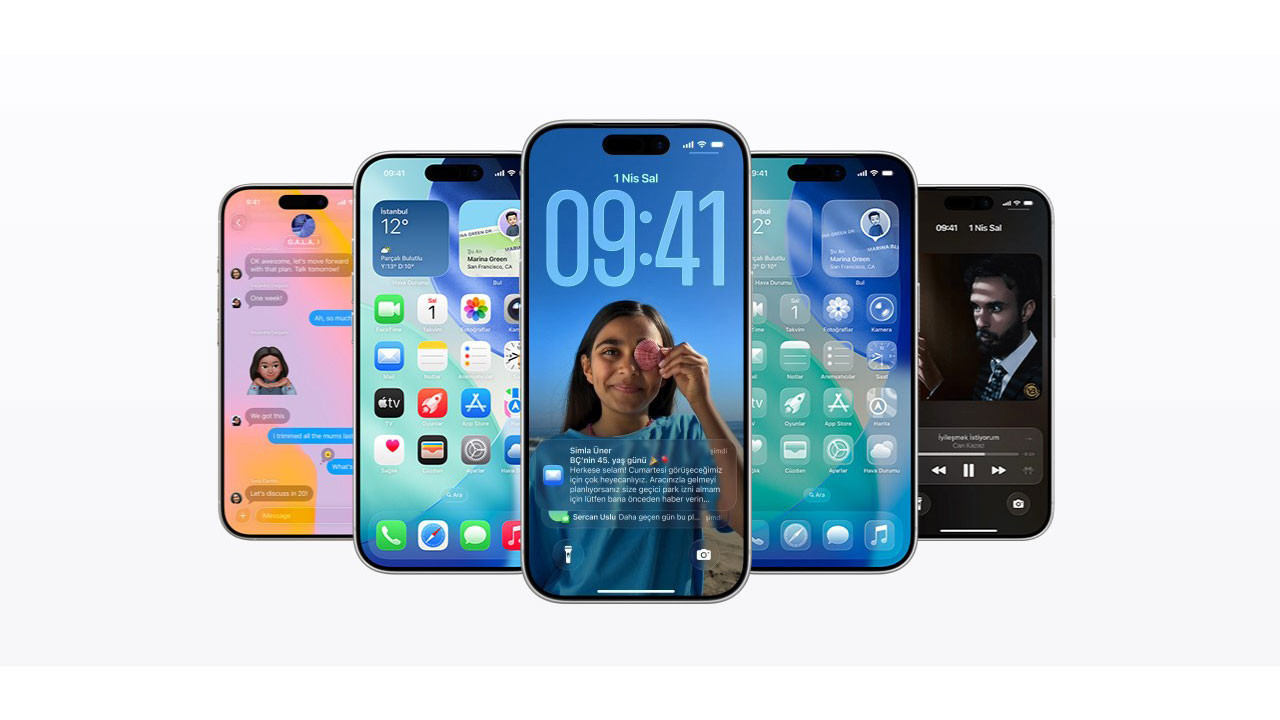
Apple, iOS 26 ile birlikte iPhone kullanıcılarına yesyeni bir görsel tecrübe sunuyor: 3 boyutlu hareketli kilit ekranı duvar kağıtları. Bu özellik sayesinde düz bir fotoğrafı derinlik efektine sahip bir 3D görünüme dönüştürerek telefonunuzun ekranını daha etkileyici hale getirebilirsiniz.
Özelliğin gerisindeki teknoloji
iOS 26, Vision Pro gözlüğünden ilham alarak spatial (uzamsal) duvar kağıtları özelliğini tanıttı. Bu teknoloji, aygıtın içinde çalışan gelişmiş yapay zekâ tabanlı görsel algoritmalarla 2 boyutlu bir imgeden derinlik haritası oluşturuyor.
Fotoğrafınızda derinlik bilgisi olmasa bile bu usul sayesinde 3D gibisi bir efekt elde edebilirsiniz.
Telefonu eğdiğinizde manzara, parallax (kayma) tesiriyle hareket ediyor ve canlı bir ekran tecrübesi sağlıyor.
Hangi iPhone modelleri destekliyor?
iOS 26, iPhone 11 ve sonrası modellerde kullanılabiliyor.
Ancak 3 boyutlu kilit ekranı duvar kağıtları için iPhone 12 yahut daha yeni bir modele gereksiniminiz var.
Düşük Güç Modu etkinken bu özellik süreksiz olarak devre dışı kalıyor.
3D kilit ekranı duvar kağıdı nasıl ayarlanır?
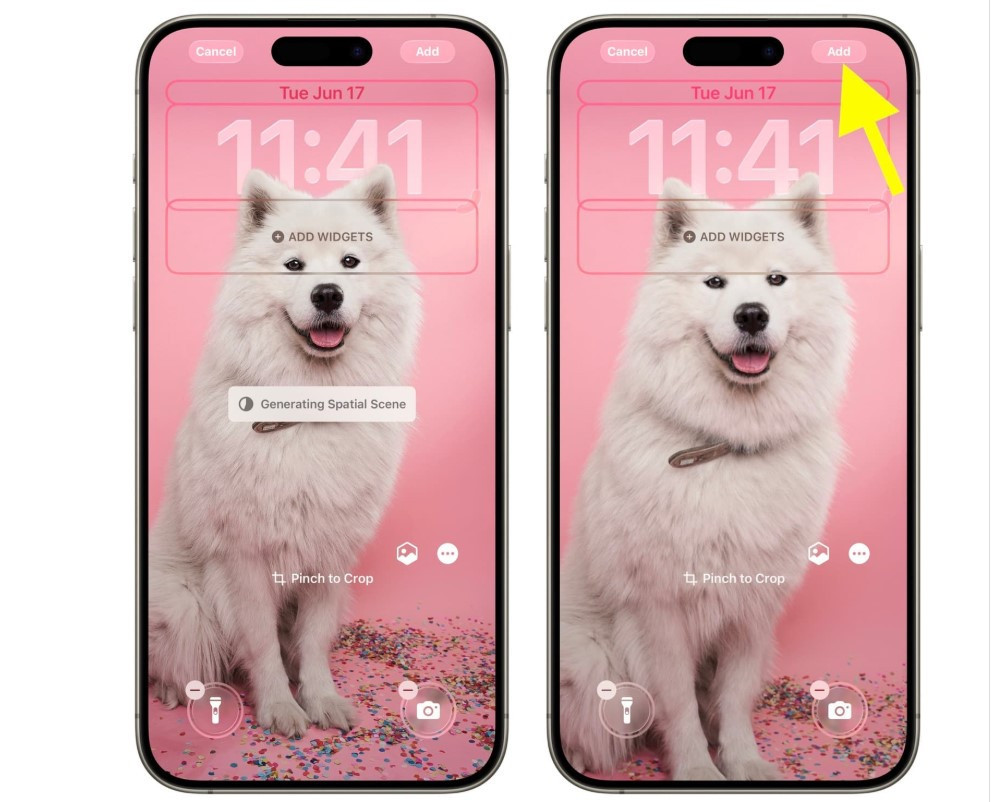
Fotoğraf Seçin: Fotoğraflar uygulamasını açın, istediğiniz resmi seçin ve paylaşım menüsünden Duvar Kağıdı Olarak Kullan seçeneğine dokunun.
3D Efekti Etkinleştirin: Küp simgesine benzeyen Spatial Scene ikonuna dokunun. iOS, fotoğrafınızı derinlikli hale getirecektir.
Ayarları Şahsileştirin: Telefonunuzu yavaşça eğerek 3D hareketi görün. İsterseniz yakınlaştırma için sıkıştırma hareketini kullanın, akabinde Ekle > Duvar Kağıdı Çifti Olarak Ayarla seçeneğiyle süreci tamamlayın.
Not: 3D efekt yalnızca Kilit Ekranı üzerinde çalışır. Ana ekranınızda bu hareketli görünüm uygulanmaz.
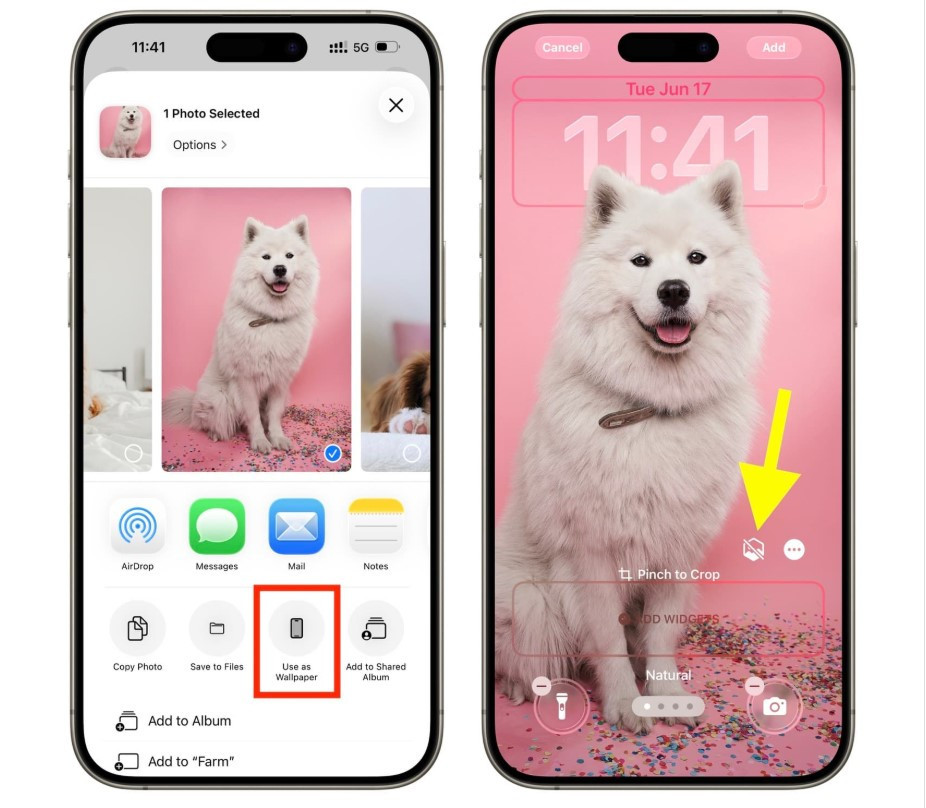
Efekti kapatma yöntemleri
Kilit ekranındayken parmağınızı basılı tutup Özelleştir menüsünden 3D simgesine tekrar dokunarak efekti kapatabilirsiniz.
Ayrıca Düşük Güç Modu açıkken özellik otomatik olarak devre dışı kalır. Lakin bu mod, Mail alma üzere öbür fonksiyonları de kısıtlayabilir.
Bazı görsellerde neden çalışmıyor?
Her fotoğraf bu teknolojiyle uyumlu olmayabilir. iOS 26, birtakım imajlar için derinlik haritası oluşturamadığında 3D efekt devreye girmez. Bu türlü durumlarda:
-
Başka bir fotoğraf seçmeniz gerekir.
-
Efekti denemek için Fotoğraflar uygulamasında tekrar küp simgesine dokunarak ön izleme yapabilirsiniz.
Bu yazılarımız da ilginizi çekebilir:
iOS 18.7 vs iOS 26: iPhone’unuza hangisini yüklemelisiniz? İşte farklar
iOS 26 ne vakit, saat kaçta gelecek? Hangi Apple telefonlar güncellemeyi alacak?