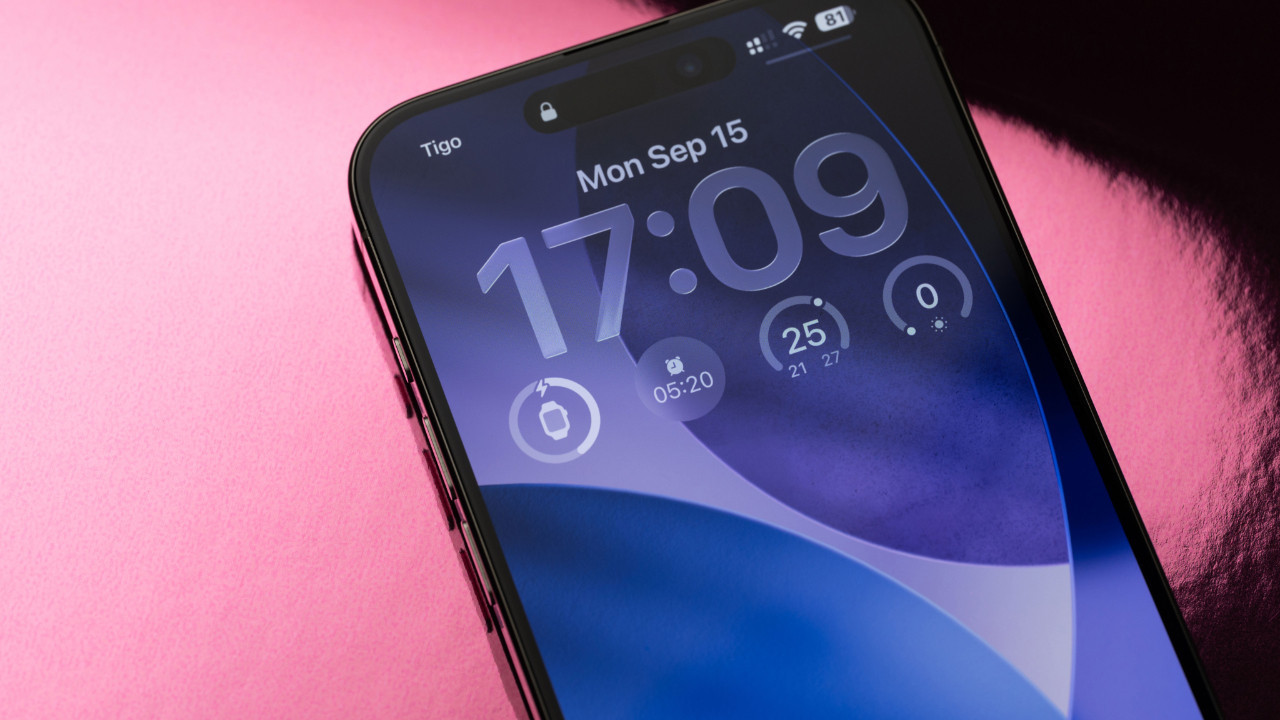
Apple, iOS 26’nın büyük görsel değişimi olan “Liquid Glass” dizaynının akabinde, 3 Kasım Pazartesi günü yayınladığı iOS 26.1 güncellemesiyle kullanıcılara beklenen denetimi sundu. Artık kullanıcılar, bu yeni şeffaf öğelerin görünümünü, ana ekranlarını etkilemeden kişiselleştirebilecekler.
Apple, 2013’teki iOS 7’den bu yana en büyük görsel revizyonu olan iOS 26’yı tanıttığında, kullanıcı arayüzüne “Liquid Glass” ismini verdiği yeni bir şeffaflık katmanı eklemişti. Bildirim Merkezi, birtakım menü başlıkları ve arama çubukları üzere öğeleri etkileyen bu tasarım, şeffaf, yavaşça bulanık ve akıcı bir estetik sunuyor.
Ancak birinci sürümde, kullanıcıların bu şeffaflık düzeyini ayarlama seçenekleri kısıtlıydı. Şeffaflığı azaltmak için genel ayarlar bulunsa da, bu ayarlar tüm arayüzü etkilediği için ince ayar yapmak pek mümkün değildi.
iOS 26.1, tam olarak bu meseleye odaklanarak kullanıcılara özel bir denetim menüsü getirdi. Artık Ana Ekran yahut öteki kullanıcı arayüzü öğelerinden bağımsız olarak yalnızca Liquid Glass dizaynına sahip bileşenlerin görünümünü değiştirmek mümkün.
Yeni ayar, kullanıcılara iki seçenek sunuyor: Şeffaf ve Renkli…
Şeffaf (Varsayılan): Apple’ın açıklamasına nazaran bu seçenek “daha şeffaf ve altındaki içeriği daha fazla ortaya çıkarır.” Yani Liquid Glass’ın özgün, yüksek şeffaflık düzeyini korur.
Renkli (Tinted): Bu ayar, Liquid Glass öğelerinin opaklığını artırarak daha fazla kontrast sağlıyor ve görsel dizaynın tesirlerini en aza indiriyor. Renkli seçeneği etkin edildiğinde, Mesajlar’daki arama çubuğu üzere kimi şeffaf alanlar, altındaki art planla daha az karışarak neredeyse opak bir görünüme kavuşuyor.
Ayar nerede, nasıl yapılır?
Bu yeni şahsileştirme seçeneklerine erişmek hayli kolay:
- Ayarlar uygulamasına gidin.
- Ekran ve Parlaklık seçeneğine dokunun.
- Listede yer alan Liquid Glass menüsünü bulun ve seçin.
- Bu menüde, “Şeffaf” ve “Renkli” seçenekleri ortasında kolaylıkla geçiş yapabilirsiniz.
Bu yeni ayarlar, iPhone’unuzun açık yahut koyu mod ayarlarını değiştirmemekle birlikte, bilhassa Renkli seçeneğinin Koyu Mod ile birleştiğinde daha pak ve keskin bir görünüm sunduğu görülüyor. Bu kombinasyon, kontrastı seven ve şeffaflıktan biraz uzaklaşmak isteyen kullanıcılar için ülkü bir ferdileştirme imkanı sağlıyor.