iPhone’da abonelikler nasıl iptal edilir? Apple üzerinden başlatılan abonelikleri iptal etmek düşündüğünüzden çok daha kolaydır. iPhone’unuzdan abonelikleri yönetmek; gereksiz ödemeleri engellemenin, deneme müddetlerini takip etmenin ve etkin hizmetleri denetim altında tutmanın en kolay yoludur. Yayın platformları, bulut depolama paketleri ya da öteki tekrar eden ödemeler birkaç adımda sonlandırılabilir.
iPhone’dan abonelik iptali
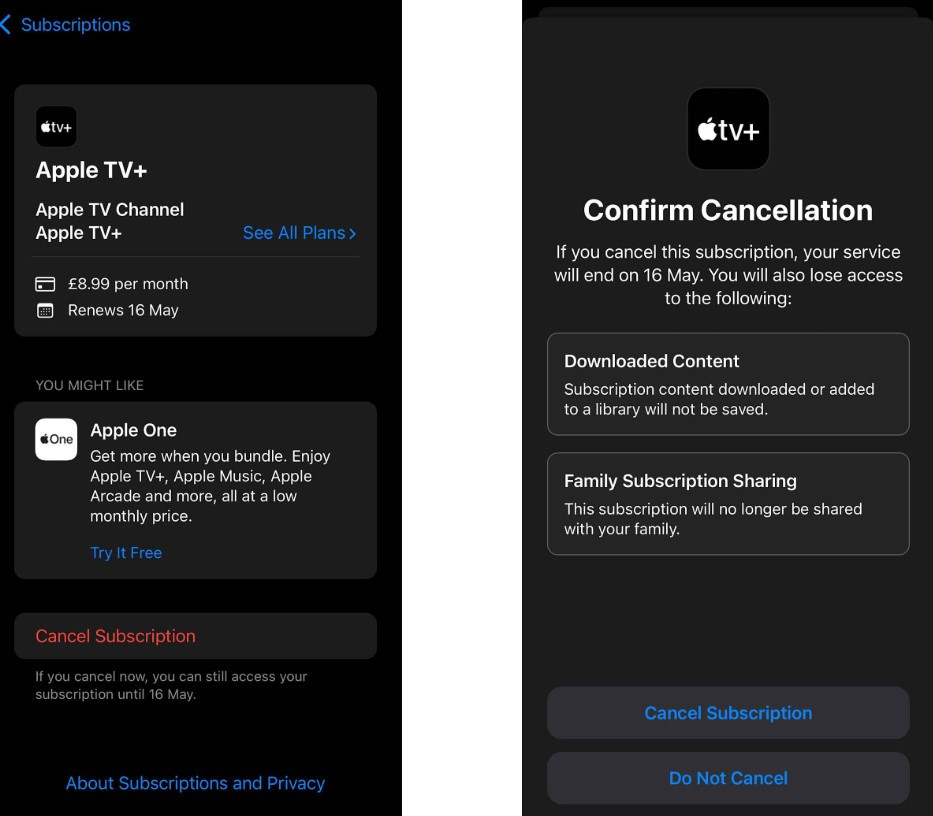
Apple, App Store aboneliklerini süratli bir halde yönetmenizi sağlar. Apple Kimliğinize bağlı abonelikler ortasında Apple Music, Apple TV+, Apple Arcade, iCloud+ ve App Store’dan edinilen üçüncü taraf uygulamalar bulunur.
Adımlar:
-
Ayarlar uygulamasını açın.
-
Ekranın üst kısmındaki Apple Kimliği isminize dokunun.
-
Abonelikler seçeneğine girin.
-
Listeden iptal etmek istediğiniz aboneliği seçin.
-
Aboneliği İptal Et seçeneğine dokunup onaylayın.
Abonelik iptal edilse bile, ödeme yaptığınız faturalandırma devri bitene kadar hizmeti kullanmaya devam edebilirsiniz.
App Store üzerinden abonelik iptali
Aboneliklere App Store içinden de ulaşabilirsiniz:
-
App Store’u açın.
-
Sağ üst köşedeki profil simgesine dokunun.
-
Abonelikler kısmına girin.
-
İptal etmek istediğiniz aboneliği seçip Aboneliği İptal Et seçeneğini onaylayın.
Bu yol, Ayarlar menüsüne ulaşmanın alternatifidir ve birebir biçimde çalışır.
Listede görünmeyen abonelikler
Abonelikler kısmında bulamadığınız bir hizmet, Apple üzerinden değil direkt sağlayıcı tarafından faturalandırılıyor olabilir. Örneğin Spotify, Netflix, Hulu üzere servisler çoklukla kendi web siteleri ya da ödeme sağlayıcıları üzerinden iptal edilir.
Kontrol etmek için:
-
Kayıt sırasında gelen e-postalara göz atın.
-
Banka yahut kart ekstrenizde şirket ismini denetim edin.
-
Uygulama içindeki hesap yahut ayarlar kısmından fatura bilgilerini inceleyin.
Apple One aboneliğini iptal etme
Apple’ın birden fazla hizmeti tek pakette sunduğu Apple One aboneliğini de tıpkı halde iptal edebilirsiniz:
-
Ayarlar > Apple Kimliği > Abonelikler yolunu izleyin.
-
Apple One seçeneğine dokunun.
-
Apple One’ı İptal Et seçeneğini kullanın.
Sadece muhakkak hizmetleri bırakmak isterseniz, Ferdî Hizmetleri Seçin kısmından dilediğinizi kapatabilirsiniz.
Ücretsiz denemeleri iptal etme
Ücretsiz deneme müddetleri, otomatik olarak fiyatlı aboneliğe dönüşür. Ücretlendirilmemek için deneme müddeti bitmeden iptal etmelisiniz.
Adımlar:
Ayarlar > Apple Kimliği > Abonelikler menüsüne gidin.
Denemeyi seçip Aboneliği İptal Et seçeneğini onaylayın.
İptal edildiğinde deneme çabucak sona erer.
İptal sonrası tekrar abone olma
Daha sonra fikrinizi değiştirirseniz:
Ayarlar > Apple Kimliği > Abonelikler kısmından Aktif Değil kısmına gidin.
Yeniden başlatmak istediğiniz hizmeti seçin.
Bir plan belirleyip ödeme onayı verin.
iCloud+ aboneliğini düşürme yahut sonlandırma
iCloud+ planını iptal etmek için:
-
Ayarlar > Apple Kimliği > iCloud > Saklama Alanı yolunu izleyin.
-
Saklama Alanı Planını Değiştir > Aboneliği İptal Et seçeneğine dokunun.
-
Gerekirse Apple Kimliğinizle giriş yapın.
-
Ücretsiz 5 GB planını seçin.
Değişiklikler, mevcut faturalandırma periyodunun sonunda geçerli olur.
Gizli yahut mühleti dolmuş abonelikleri görüntüleme
Ayarlar > Apple Kimliği > Abonelikler kısmına gidin.
Aşağıya kaydırarak Faal Değil / Mühleti Dolmuş alanını inceleyin.
Bu abonelikler sadece geçmiş kayıt hedefiyle listelenir. Fakat hâlâ Etkin görünen bir abonelik için manuel iptal yapılması gerekir.
Abonelik idaresi için ek ipuçları
Hatırlatıcı kurun: Yenileme tarihlerini unutmamak için takvime ekleyin.
Fatura ekstrenizi denetim edin: Beklenmedik fiyatlara karşı aylık ödemelerinizi inceleyin.
Aile Paylaşımı’nı kullanın: Birtakım abonelikler aile kümesi içinde paylaşılabilir.