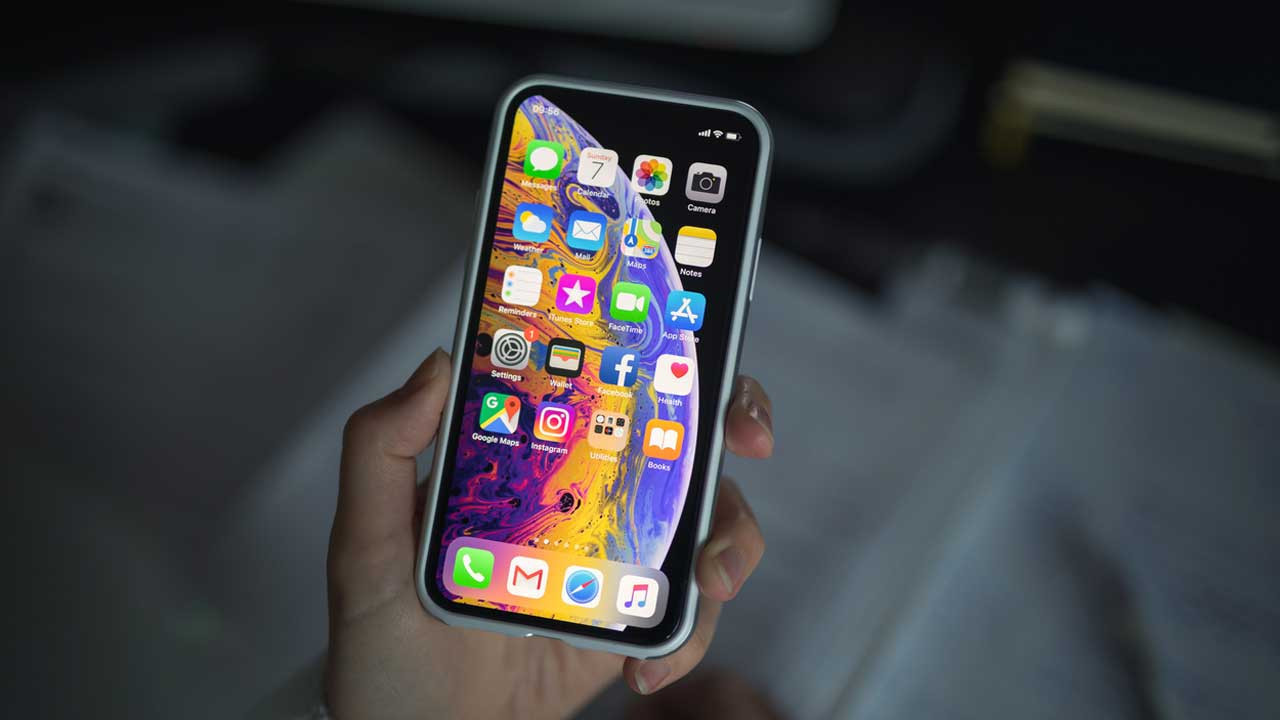
iPhone’lar suratlarıyla ünlüdür, lakin en yeni iOS sürümüyle bile vakit zaman aygıtınız yavaşlayabilir ya da performans düşüklüğü hissedebilirsiniz. Bu üzere durumlarda, önbelleği temizlemek, iPhone’unuza anında bir sürat artışı kazandırmanın en kolay yollarından biridir. Üstelik bu süreç, gereksiz evrakları kaldırarak depolama alanı da açabilir.
Önbellek nedir ve neden temizlenmeli?
Önbellek (cache), aygıtınızın yahut uygulamalarınızın sık sık muhtaçlık duyduğu süreksiz evrakların saklandığı bir alandır. Bu sistem, bilgilerin her seferinde sıfırdan yüklenmesini önleyerek süreçleri hızlandırır. Lakin vakitle bu evraklar birikir ya da bozulur ve sistemin yavaşlamasına neden olabilir.
Cihazın genel önbelleğini temizlemek için donanım sıfırlaması yapılabilirken, internet tarayıcılarının yahut uygulamaların önbelleği çoklukla kendi ayarları üzerinden silinir.
Spotify üzere birtakım üçüncü taraf uygulamalar, kendi ayar menülerinde önbellek temizleme seçeneği sunar. Her uygulama için tek tek süreç yapmak mümkün olmasa da, iOS genelinde uygulama önbelleğini temizlemenin yolları vardır. Şayet aygıtınız ya da makul bir uygulama yavaşlıyorsa, çöküyorsa yahut depolama uyarısı alıyorsanız, önbelleği temizlemek birinci tahlil adımı olmalıdır.
Sistem önbelleğini temizleme
Yeni jenerasyon iPhone’lar çoklukla belleği otomatik olarak yönetir, lakin aygıtı tertipli aralıklarla yine başlatmak, biriken süreksiz evrakların silinmesini sağlar.
Bunu yapmak için:
-
Ses açma yahut kısma tuşlarından birine ve güç (uyku) tuşuna basılı tutun.
-
Ekranda güç kapatma çubuğu görünene kadar bekleyin.
-
Çubuğu sağa kaydırarak aygıtı kapatın.
-
30 saniye sonra güç tuşuna basarak aygıtı tekrar açın.
-
iPhone 8 yahut daha eski modellerde yalnızca güç tuşuna basılı tutmak kafidir. Ayrıyeten, Ayarlar > Genel > Kapat yolunu izleyerek de aygıtı direkt kapatabilirsiniz.
Belirli bir uygulamanın önbelleğini temizleme
iOS, uygulamaları “boşaltma (offload)” özelliğiyle kaldırıp bilgilerinizi korumanıza imkan tanır. Bu usulle uygulama silinir, lakin evraklarınız ve bilgileriniz aygıtta kalır. Tekrar kullanmak için uygulamayı tekrar yüklemeniz gerekir.
Adımlar şöyle:
-
Ayarlar’ı açın.
-
Genel’e gidin.
-
iPhone Saklama Alanı’nı seçin.
-
Temizlemek istediğiniz uygulamayı seçin.
-
“Uygulamayı Boşalt” seçeneğine dokunun.
Dilerseniz tıpkı menüdeki “Uygulamayı Sil” seçeneğiyle uygulamayı büsbütün kaldırabilirsiniz. Bu durumda tüm datalar silinir ve uygulamayı tekrar indirmeniz gerekir.
Safari ve başka tarayıcıların önbelleğini temizleme
Safari de dahil olmak üzere tüm internet tarayıcıları vakitle biriken süreksiz bilgiler nedeniyle yavaşlayabilir. iOS 26 sürümünde Safari önbelleğini temizlemek için şu adımları izleyin:
-
Ayarlar uygulamasını açın.
-
Uygulamalar kısmına gidin ve Safari’yi seçin.
-
“Geçmişi ve Web Sitesi Datalarını Sil” seçeneğine dokunun.
-
Zaman aralığını belirleyin.
-
İsterseniz “Tüm Sekmeleri Kapat” seçeneğini işaretleyin.
-
“Geçmişi Sil” diyerek süreci tamamlayın.
Çerezleri silmeden sadece web sitesi bilgilerini kaldırmak isterseniz:
Ayarlar > Uygulamalar > Safari > Gelişmiş > Web Sitesi Bilgileri > Tüm Web Sitesi Bilgilerini Kaldır adımlarını izleyebilirsiniz.
Safari dışında bir tarayıcı kullanıyorsanız, önbellek ekseriyetle uygulamanın kendi ayarlarında temizlenir.
Örneğin Google Chrome’da:
-
Uygulamayı açın.
-
Üç nokta simgesine dokunun.
-
“Tarama Bilgilerini Sil”i seçin.
-
Silmek istediğiniz vakit aralığını belirleyin.
-
“Verileri Sil” diyerek onaylayın.
Cihazınızı yine başlatmak, uygulama önbelleğini boşaltmak yahut tarayıcı geçmişini silmek… Bu küçük adımlar, iPhone’unuzun daha akıcı, süratli ve verimli çalışmasını sağlar. Sistemli önbellek paklığı, hem performansı hem de depolama alanını müdafaanın en pratik yollarından biridir.