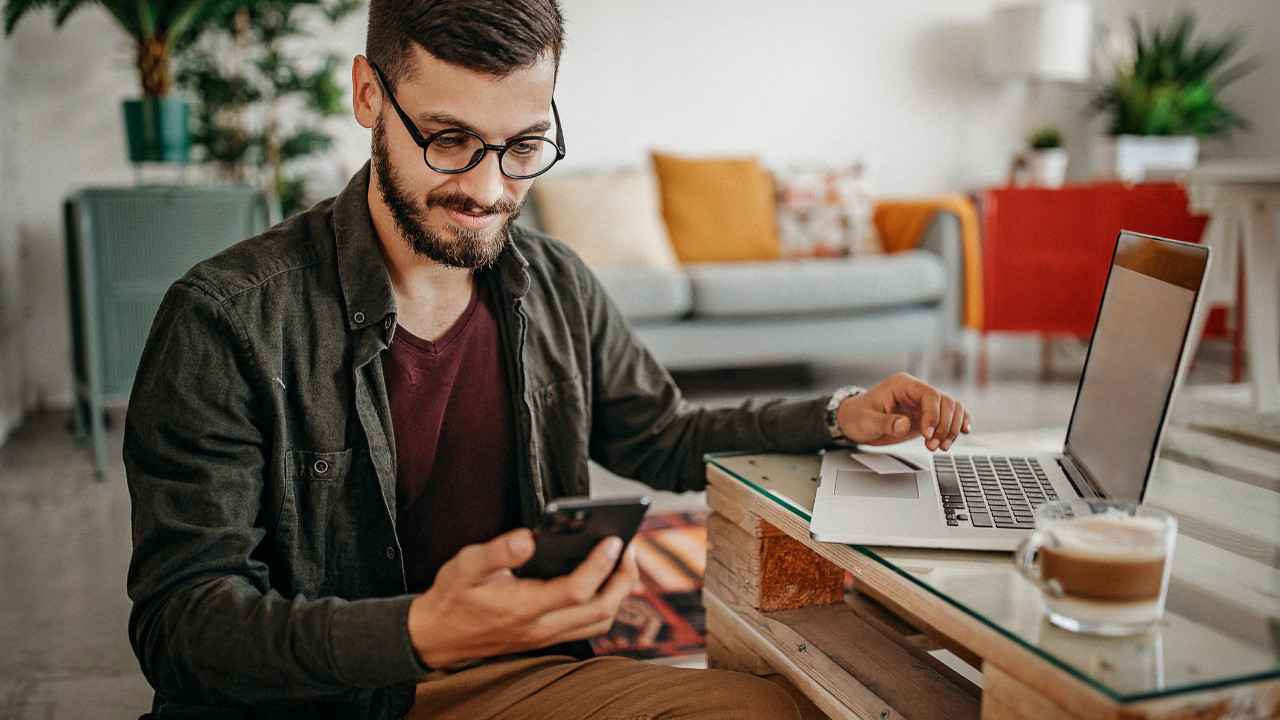
Ancak telefonların pek bilinmeyen bir yeteneği daha var: bilgisayar denetimi. Evet, Android telefonunuzu kullanarak bilgisayarınızı yönetebilir, hatta tam karşıtını yaparak bilgisayar üzerinden telefonunuzu denetim edebilirsiniz.
Uzaktan mı lokal mi? İki farklı denetim yöntemi
Android telefon ile bilgisayar denetimi iki temel prosedürle gerçekleştiriliyor: uzaktan temas ve lokal temas.
Uzaktan denetim, internet üzerinden çalışıyor. Bu sayede bilgisayarınıza meskende olmasanız bile, dünyanın rastgele bir yerinden erişebilirsiniz.
Yerel denetim ise aygıtların birebir Wi-Fi ağına (veya Bluetooth’a) bağlı olmasını gerektiriyor. İnternet ilişkisi gerekmeden, tıpkı ortamdayken denetim imkânı sunuyor.
Her iki prosedür de eski Android sürümlerini kullanan aygıtları desteklediği için, kullanmadığınız eski bir telefonu fonksiyonel bir yardımcıya dönüştürmek açısından da epey avantajlı.
Bu rehberde, uzaktan erişim için Chrome Remote Desktop, lokal denetim için ise Unified Remote uygulamalarını adım adım ele alıyoruz.
Chrome Remote Desktop ile bilgisayar ekranını telefona taşıyın
Chrome Remote Desktop, Android telefon üzerinden PC yahut Mac denetimi yapmak isteyenler için en pratik tahlillerden biri. Uygulama, bilgisayar ekranınızı telefonunuza yansıtarak uzaktan etkileşim kurmanızı sağlıyor. Bilgisayarınız açık ve internete bağlı olduğu sürece, diğer bir odadayken ya da konut dışındayken bile erişim mümkün.
Bilgisayarda Heyetim Adımları (Windows / macOS)
-
Google Chrome’u açın.
-
remotedesktop.google.com/access adresine gidin.
-
Google hesabınızla oturum açın.
-
Chrome Remote Desktop eklentisini yükleyin.
-
Chrome Remote Desktop Host yükleyicisini çalıştırın.
-
Bilgisayarınız için bir isim belirleyin.
-
En az 6 haneli bir PIN oluşturun.
-
Gerekli müsaadeleri vererek konseyimi tamamlayın.
Android Telefonda İlişki Kurma
-
Google Play Store’dan Chrome Remote Desktop uygulamasını indirin.
-
Uygulamayı açın ve bilgisayarda kullandığınız Google hesabıyla giriş yapın.
-
Ana ekranda listelenen bilgisayarınızı seçin.
-
Daha evvel oluşturduğunuz PIN’i girin.
-
Bağlantıyı başlatın.
Kısa bir bekleme müddetinin akabinde bilgisayar ekranınız telefonunuzda görüntülenir. Yakınlaştırma hareketlerini kullanabilir, masaüstü uygulamalarını açabilir, evraklara erişebilir ve Windows tuşu ile işlev tuşlarını içeren sanal klavyeyi kullanabilirsiniz.
Unified Remote ile telefonunuzu kablosuz kumandaya dönüştürün
Eğer bilgisayarınızı uzaktan değil de birebir ortamdayken denetim etmek istiyorsanız, Unified Remote çok daha pratik bir seçenek sunuyor. Bu uygulama; fare, klavye, medya oynatıcı, evrak yöneticisi, güç menüsü ve hatta komut satırı üzere birçok fonksiyonu tek çatı altında topluyor.
Unified Remote sırf lokal ağ üzerinde çalışıyor. Yani telefon ve bilgisayarın birebir Wi-Fi ağına ya da Bluetooth temasına sahip olması koşul.
Kurulum ve Birinci Ayarlar
-
Telefon ve bilgisayarı tıpkı Wi-Fi ağına bağlayın.
-
Android telefona Unified Remote, bilgisayara ise Unified Remote Server uygulamasını yükleyin.
-
Telefonda “Server’ı yükledim” seçeneğine dokunun.
-
İsterseniz Bluetooth temasını da aktifleştirin.
-
“Başlayalım” diyerek ana ekrana geçin.
Fare Olarak Kullanma
-
Menüden Basic Input kısmını seçin.
-
Gerekli müsaadeleri verin.
İki parmakla dokunarak sağ tık yapabilir, basılı tutarak öğeleri seçebilirsiniz.
Klavye Olarak Kullanma
-
Keyboard kısmına girin.
-
Ekran klavyesiyle bilgisayarınıza yazı yazın.
-
Ctrl + C, Ctrl + A üzere kısayolları kullanın.
-
Windows Başlat menüsünü Win tuşuyla açın.
Kablosuz ilişki kullanıldığı için, kimi durumlarda komutlar ile ekrandaki reaksiyon ortasında küçük gecikmeler yaşanabileceğini de unutmamak gerekiyor.